Acesse Câmeras Públicas em Tempo Real no iPhone
Anúncios
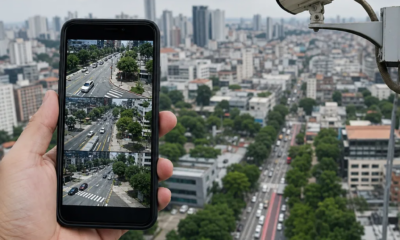
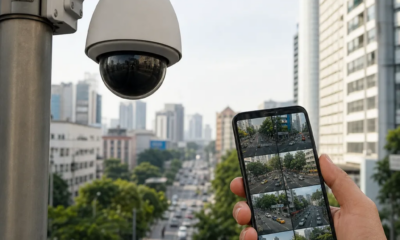
Você já parou para pensar em como seria prático acompanhar câmeras de trânsito, praças públicas ou pontos turísticos direto do seu iPhone? Os aplicativos de câmeras ao vivo transformaram a forma como nos conectamos com o mundo ao nosso redor, oferecendo acesso instantâneo a transmissões em tempo real espalhadas por cidades inteiras. Essa tecnologia está muito mais acessível do que você imagina.
Anúncios
Mas aqui está o ponto: nem todos os aplicativos funcionam da mesma forma, nem todos oferecem a qualidade que promete, e muita gente acaba cometendo erros ao escolher qual usar. Vamos explorar como realmente funcionam essas ferramentas, quais são os tropeços mais comuns e como você pode aproveitar ao máximo essa tecnologia no seu dispositivo iOS.
Como os Aplicativos de Câmeras Públicas Funcionam no iPhone
Os aplicativos que exibem câmeras públicas ao vivo funcionam conectando-se a redes de câmeras gerenciadas por órgãos públicos, empresas de segurança e plataformas comunitárias. Quando você abre o app no iPhone, ele faz requisições aos servidores desses fornecedores e traz as transmissões em tempo real para sua tela. Esse processo envolve compressão de vídeo para economizar dados e conexão de internet estável.
A maioria desses aplicativos utiliza a arquitetura cliente-servidor, onde seu iPhone age como cliente solicitando dados constantemente do servidor remoto. A latência (delay entre o que está acontecendo e o que você vê) geralmente varia entre 2 a 10 segundos, dependendo da qualidade de conexão e da distância do servidor. Você pode alternar entre câmeras com um simples toque, explorar mapas interativos e até ampliar detalhes da transmissão.
O acesso é feito através de APIs públicas ou feeds RTSP (Real Time Streaming Protocol) que muitas cidades compartilham abertamente. Isso significa que o desenvolvedor do aplicativo integra essas fontes de vídeo já disponibilizadas pelas prefeituras e órgãos responsáveis. Seu iPhone não precisa de nenhuma configuração especial para receber essas transmissões, funcionando como qualquer outro app de streaming.
 Earth Cam: Mapa ao vivo
Classificação:
★★★★★
4.45
Classificação Etária:
Classificação Livre
Autor:
MobApp – Phone Locator GPS Location
Plataforma:
Android
Preço:
Free
▶Baixar na Google Play
Earth Cam: Mapa ao vivo
Classificação:
★★★★★
4.45
Classificação Etária:
Classificação Livre
Autor:
MobApp – Phone Locator GPS Location
Plataforma:
Android
Preço:
Free
▶Baixar na Google Play
Os Erros Mais Comuns ao Usar Esses Aplicativos
O primeiro erro que a maioria comete é baixar um aplicativo apenas pela beleza da interface, sem verificar a reputação ou a quantidade de câmeras disponíveis. Você instala algo bonito, abre com esperança, e descobre que existem apenas 5 câmeras em sua região, ou pior, nenhuma. Sempre verifique as avaliações e leia comentários de outros usuários antes de fazer o download.
Outro tropeço clássico é subestimar o consumo de dados. Esses aplicativos usam sua conexão de internet constantemente, mesmo em background se você não fechar adequadamente. Muita gente coloca o app para rodar enquanto está em movimento, usa dados móveis, e no final do mês recebe uma fatura de banda assustadora. O ideal é usar esses apps quando conectado a redes Wi-Fi ou em sessões curtas e pontuais.
Também é comum escolher aplicativos que solicitam permissões excessivas. Alguns apps pedem acesso à sua localização, contatos, galeria de fotos, quando na verdade só precisam de conexão à internet. Isso é um sinal de alerta importante. Sempre analise quais permissões o app está solicitando e questione por que ele realmente precisa delas.
Muitas pessoas também não atualizam os aplicativos regularmente. Quando uma nova versão sai, ela geralmente traz melhorias de performance, novas câmeras adicionadas e correções de segurança críticas. Deixar seu app desatualizado significa perder acesso a feeds que foram migrados, sofrer com bugs conhecidos e expor seu dispositivo a vulnerabilidades.
Qualidade de Conexão: O Fator Decisivo
A experiência de usar um aplicativo de câmeras ao vivo depende completamente da sua conexão de internet. Se você está com 3G ou Wi-Fi fraco, a transmissão será pixelada, vai travar constantemente, e você terá aquela sensação frustrante de estar assistindo a um vídeo de 2005. Uma conexão de pelo menos 2 Mbps é recomendada para qualidade decente, e 5 Mbps para imagens nítidas e sem interrupções.
Aqui está um erro que muitos cometem: confundir a velocidade do seu Wi-Fi com a qualidade real da conexão. O Wi-Fi pode mostrar 5 barrinhas no seu iPhone, mas estar extremamente congestionado porque 15 outros dispositivos estão usando a mesma rede. O app recebe um sinal fraco mesmo assim. Teste sua conexão em um site de velocidade antes de culpar o aplicativo.
Outra questão importante é a latência da rede. Mesmo com boa velocidade, se sua conexão tem uma latência alta (acima de 100ms), você verá atrasos perceptíveis. Isso é especialmente relevante se você está tentando monitorar algo que requer timing real, como atravessamentos em cruzamentos movimentados. O ideal é ter uma conexão com latência baixa, normalmente abaixo de 50ms.
Diferenças Entre os Principais Tipos de Aplicativos
Existem basicamente três categorias de apps: aqueles focados em câmeras de trânsito municipais, aqueles que agregam câmeras públicas variadas de diferentes cidades, e aplicativos comunitários onde usuários compartilham câmeras IP caseiras. Cada tipo tem suas vantagens e desvantagens, e você precisa entender qual se encaixa melhor no seu caso de uso.
Os aplicativos municipais geralmente oferecem mais câmeras em uma única região, com melhor qualidade porque são mantidas por órgãos públicos com orçamento dedicado. Mas se você viaja para outras cidades, essas câmeras podem não estar disponíveis. Já os agregadores funcionam em múltiplas cidades, oferecendo mais variedade geográfica, mas podem ter menos câmeras por localidade.
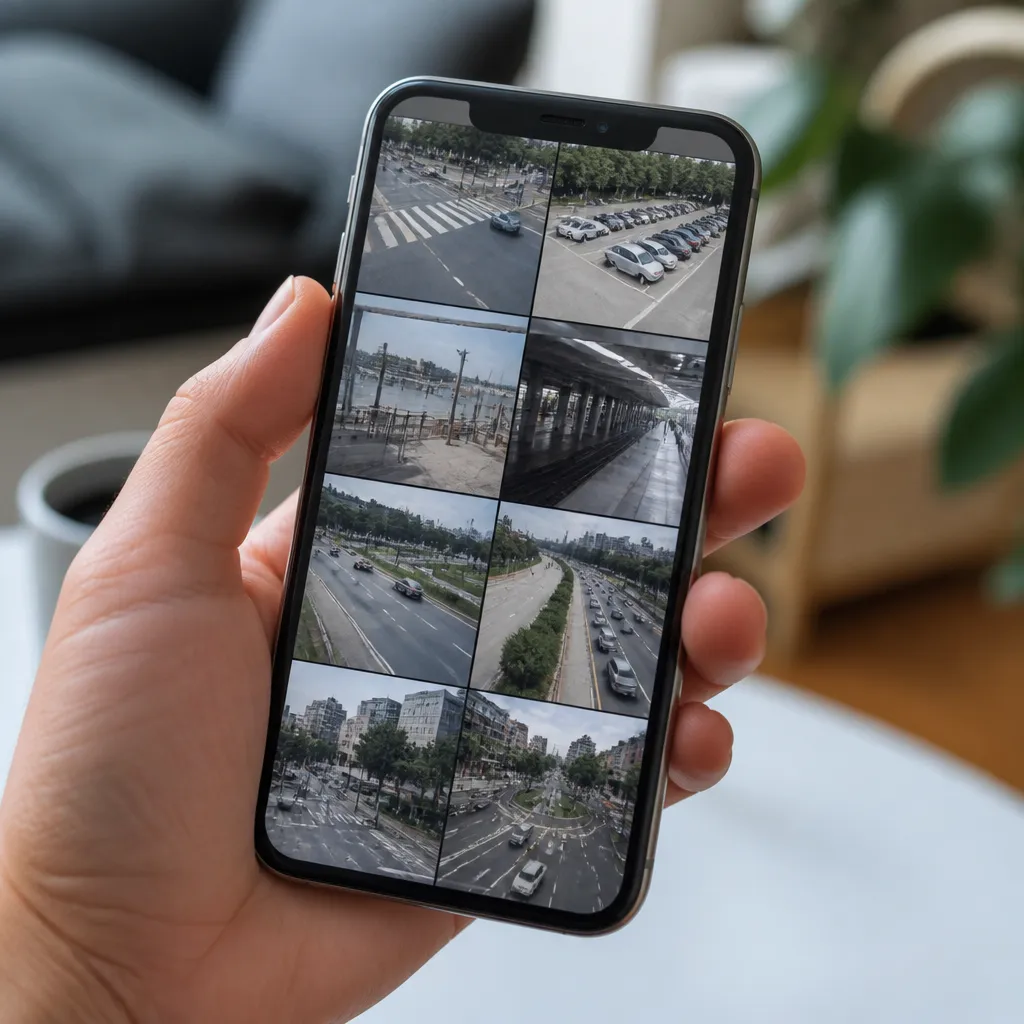
Os apps comunitários como Earthcam e similares conectam você a câmeras de pessoas privadas ao redor do mundo. A experiência é mais variada e criativa, mas a qualidade é inconsistente. Algumas câmeras são excelentes, outras têm problemas de foco ou iluminação. Não há garantia de funcionamento contínuo porque dependem do acesso de indivíduos.
Configurações Essenciais no Seu iPhone
Depois de instalar um aplicativo de câmeras ao vivo, você deve otimizar as configurações no seu iPhone para melhor experiência. Comece acessando Configurações > [Nome do App] e verifique todas as permissões concedidas, removendo as que não fazem sentido. Isso protege sua privacidade e reduz o uso de recursos do dispositivo.
Ative a restrição de atualização de background se o app consumir muita bateria. Vá em Configurações > Geral > Atualização em Background e desative-a para o app específico. Isso evita que o aplicativo continue buscando dados quando você não está usando, economizando bateria e dados móveis significativamente. Você só verá as informações quando abrir o app manualmente.
Se você usa dados móveis, considere baixar um aplicativo que mostre o consumo em tempo real. Muitas vezes você tem uma ideia errada de quanto o app está realmente consumindo. Com essa visualização, você consegue tomar melhores decisões sobre quando usar Wi-Fi exclusivamente. Alguns aplicativos também têm configurações de qualidade de vídeo que você pode reduzir para economizar dados.
Segurança e Privacidade ao Acessar Câmeras Públicas
Um erro comum é pressupor que porque as câmeras são públicas, qualquer aplicativo pode acessá-las de forma segura. Na verdade, você precisa verificar se o desenvolvedor do app implementa criptografia HTTPS em todas as conexões. Se o app usa conexões simples HTTP, seus dados estão vulneráveis em redes públicas.
Também fique atento à política de privacidade do aplicativo. Alguns apps coletam dados sobre quais câmeras você acessa, por quanto tempo fica observando, e até sua localização ao usar o serviço. Leia essa política com cuidado antes de instalar. Muita gente instala sem ler e depois descobre que seus hábitos estão sendo rastreados.
Outro ponto importante é considerar se o app realmente precisa de acesso à sua localização. Se ele solicita isso apenas para “melhorar a experiência”, você pode negar essa permissão e continuar usando normalmente. Seu iPhone permite recusar permissões sem que o app fique completamente inacessível. Use essa função liberalmente com aplicativos que fazem solicitações questionáveis.
Mantenha seu iOS sempre atualizado também. As atualizações do sistema operacional frequentemente fecham brechas de segurança que poderiam ser exploradas por aplicativos mal-intencionados. Um dispositivo desatualizado rodando um app suspeito é uma combinação perigosa para sua privacidade e segurança geral.
Melhorando Sua Experiência com Dicas Práticas
Se você está interessado em monitorar um local específico regularmente, crie atalhos no seu iPhone. Vá para Configurações > Acessibilidade > Atalhos de Acessibilidade e configure uma forma rápida de abrir o app e navegar até a câmera desejada. Isso economiza tempo quando você precisa verificar algo rapidamente durante o dia.
Use os modos de escuridão do seu iPhone quando estiver observando câmeras noturnas. O modo escuro reduz a fadiga ocular e consome menos bateria. Muitos aplicativos de câmeras têm opções de filtro noturno que melhoram a visualização quando há pouca luz. Ative essas configurações se o app ofertar, pois as imagens ficarão muito mais claras.
Combine múltiplos aplicativos para cobrir diferentes regiões ou tipos de câmeras. Não existe um único app que tenha tudo perfeitamente. Usar dois ou três aplicativos diferentes te dá acesso a uma cobertura muito mais ampla. Organize-os em uma pasta no seu iPhone para manter a tela inicial limpa e organizada.
Quando você encontra uma câmera particularmente útil, salve-a nos favoritos se o app oferecer essa funcionalidade. Isso permite acesso instantâneo sem precisar navegar por menus. Muitos aplicativos também têm mapas interativos onde você pode ver todas as câmeras de uma região de uma vez. Use essas visualizações para explorar novas câmeras e descobrir ângulos interessantes.
Considere usar o Picture in Picture do seu iPad ou Mac se tiver um desses dispositivos. Alguns aplicativos suportam essa funcionalidade, permitindo que você mantenha a transmissão em uma janela pequena enquanto trabalha em outras coisas. Essa é uma forma inteligente de monitorar sem dedicar tela inteira ao app.