Como Ativar Visão Noturna: Guia Prático
Anúncios
A visão noturna é um recurso cada vez mais presente em dispositivos modernos, desde smartphones até câmeras e aplicativos especializados. Você provavelmente já ouviu falar sobre esse modo, mas pode estar em dúvida sobre como ativá-lo corretamente ou até desconhecer todos os benefícios que ele oferece para sua experiência noturna.
Anúncios
Neste guia prático, você aprenderá tudo sobre como ativar a visão noturna em diferentes dispositivos e plataformas, além de descobrir dicas valiosas para tirar o máximo proveito dessa funcionalidade. Vamos explorar os passos específicos, entender o que muda quando você ativa esse modo e como ele impacta sua produtividade e conforto visual durante as horas de escuridão.
O Que É Visão Noturna e Por Que Você Deve Ativá-la
A visão noturna é um recurso de software que reduz a quantidade de luz azul emitida pela tela do seu dispositivo, criando um ambiente visual mais agradável durante a noite. Quando você ativa esse modo, as cores se tornam mais quentes, geralmente com tons avermelhados e alaranjados, em vez dos azuis e brancos intensos do modo padrão. Essa mudança não apenas protege seus olhos, mas também melhora significativamente sua qualidade de sono.
A razão científica por trás disso é simples: a luz azul afeta a produção de melatonina, o hormônio responsável pela regulação do ciclo sono-vigília. Quando você usa um dispositivo com muita luz azul pouco antes de dormir, seu cérebro recebe um sinal de que ainda é dia, dificultando o adormecimento. Ao ativar a visão noturna, você reduz esse estímulo e permite que seu corpo se prepare naturalmente para o repouso. Além disso, muitos usuários relatam menos cansaço ocular e maior conforto ao ler ou trabalhar em ambientes com pouca iluminação natural.
Checklist Completo Para Ativar Visão Noturna em Diferentes Dispositivos
Para ajudá-lo a ativar a visão noturna de forma organizada e sem deixar nenhum detalhe passar, aqui está uma checklist abrangente que você pode seguir conforme seu dispositivo:
 Nightcam: câmera noturna
Classificação:
★★★★★
4.27
Classificação Etária:
Classificação Livre
Autor:
RAY INFORMATICS YAZ.TEK.MED.DAN.VE EĞT.TİC.LTD.ŞTİ
Plataforma:
Android
Preço:
Free
▶Baixar na Google Play
Nightcam: câmera noturna
Classificação:
★★★★★
4.27
Classificação Etária:
Classificação Livre
Autor:
RAY INFORMATICS YAZ.TEK.MED.DAN.VE EĞT.TİC.LTD.ŞTİ
Plataforma:
Android
Preço:
Free
▶Baixar na Google Play
Checklist para Smartphones Android
Se você utiliza um dispositivo Android, o processo começa acessando as configurações do seu telefone. Abra o aplicativo de Configurações, procure por “Display” ou “Tela”, e dentro dessa seção você encontrará opções relacionadas à luz azul. Alguns fabricantes, como Samsung e Xiaomi, chamam esse recurso de “Filtro de Luz Azul” ou “Eye Comfort Shield”, enquanto outros utilizam o termo “Visão Noturna” propriamente dito.
Ao encontrar a opção, você verá um controle deslizante para ativar o recurso e, geralmente, um seletor de intensidade. Comece com uma intensidade média (em torno de 40-50%) para avaliar se o ajuste está confortável para seus olhos. Se achar que a cor está muito quente, reduza a intensidade; se continuar parecendo clara demais, aumente-a. Muitos dispositivos Android também permitem que você configure um agendamento automático, de forma que a visão noturna se ative automaticamente ao entardecer e se desative pela manhã.
Marque na sua checklist: confirmar que o recurso está ativado, ajustar a intensidade conforme sua preferência, e configurar um agendamento automático se desejar. Essa última etapa é fundamental porque garante que você não precisará se lembrar de ativar manualmente o filtro todas as noites. Alguns usuários até preferem deixar a visão noturna permanentemente ativa, dependendo de sua sensibilidade à luz azul.
Checklist para Dispositivos iOS (iPhone e iPad)
Os usuários de iPhone e iPad acessam o recurso de visão noturna através do Centro de Controle ou das Configurações. Para abrir o Centro de Controle, deslize para baixo a partir do canto superior direito da tela (em modelos com Face ID) ou para cima a partir da parte inferior da tela (em modelos mais antigos com botão Home). No Centro de Controle, procure pelo ícone que se parece com uma meia-lua ou um regulador de luminosidade com tons quentes; esse é o “Night Shift”.
Se você não encontrar o Night Shift no Centro de Controle, será necessário adicioná-lo através das Configurações. Vá para Configurações, selecione Centro de Controle, e procure por “Night Shift” na lista de controles disponíveis; toque no símbolo de mais verde para adicioná-lo. Depois disso, você poderá ajustá-lo diretamente do Centro de Controle em poucos segundos. Na seção de Configurações > Tela e Brilho > Night Shift, você encontrará opções avançadas, como agendamento automático e intensidade do filtro.
Para sua checklist no iOS, não esqueça de: acessar as Configurações de Tela e Brilho, localizar Night Shift, ativar o recurso, definir a intensidade desejada, e configurar um agendamento automático (por exemplo, do pôr do sol até a hora em que você dorme). Se preferir acessar rapidamente, adicione o controle ao Centro de Controle para ativar ou desativar em um toque.
Ativando Visão Noturna em Computadores e Laptops
Você não está restrito apenas a dispositivos móveis quando se trata de ativar a visão noturna. Computadores desktop e laptops também possuem recursos similares ou até mais avançados para reduzir a emissão de luz azul. Essa é uma consideração importante se você passa muitas horas trabalhando em frente a um monitor, especialmente se trabalha até tarde.
No Windows 10 e versões posteriores, o recurso é chamado “Light” e pode ser acessado através das Configurações do Sistema. Abra as Configurações, vá para Sistema, depois Tela, e procure pela opção “Light” ou “Night Light”. Quando ativado, ele reduzirá automaticamente a temperatura de cor do seu monitor. Você também pode definir um agendamento automático para que o filtro se ative ao entardecer e se desative de manhã, exatamente como você faria em um smartphone.
Para usuários de macOS, a Apple oferece um recurso equivalente chamado “Night Shift”, acessível através das Preferências do Sistema > Monitores > Night Shift. Você pode escolher entre ativar manualmente, deixar ligado o tempo todo, ou definir um horário específico. A intensidade também é ajustável, permitindo que você personalize o filtro de acordo com seu conforto visual. Esse recurso funciona em todos os monitores conectados, sejam internos ou externos.
Usuários de Linux têm várias opções, dependendo do seu ambiente de desktop. O GNOME, por exemplo, oferece um recurso integrado de redução de luz azul acessível pelas configurações de tela. Se você usa outro ambiente de desktop, ferramentas de terceiros como o f.lux oferecem funcionalidades avançadas e customizáveis para reduzir a luz azul em qualquer distribuição Linux.
Ajustes Finos Para Otimizar Sua Experiência de Visão Noturna
Ativar a visão noturna é apenas o primeiro passo; para realmente aproveitar seus benefícios, você precisa aprender a ajustar os parâmetros de forma adequada. A intensidade do filtro é o fator mais importante, e encontrar o equilíbrio correto entre reduzir a luz azul e manter a imagem legível requer experimentação. Recomenda-se começar com uma intensidade moderada e aumentar gradualmente até encontrar o ponto onde seus olhos se sintam confortáveis.
Outro aspecto crucial é o agendamento automático, que você deve configurar de acordo com sua rotina pessoal. Se você sempre trabalha até as 22h e dorme às 23h, ative o filtro a partir das 20h, dando ao seu corpo um tempo de transição gradual. Alguns dispositivos permitem até agendamentos mais complexos, com diferentes intensidades em diferentes horas. Por exemplo, você pode definir uma intensidade baixa a partir das 20h e aumentá-la progressivamente conforme se aproxima do horário de dormir.
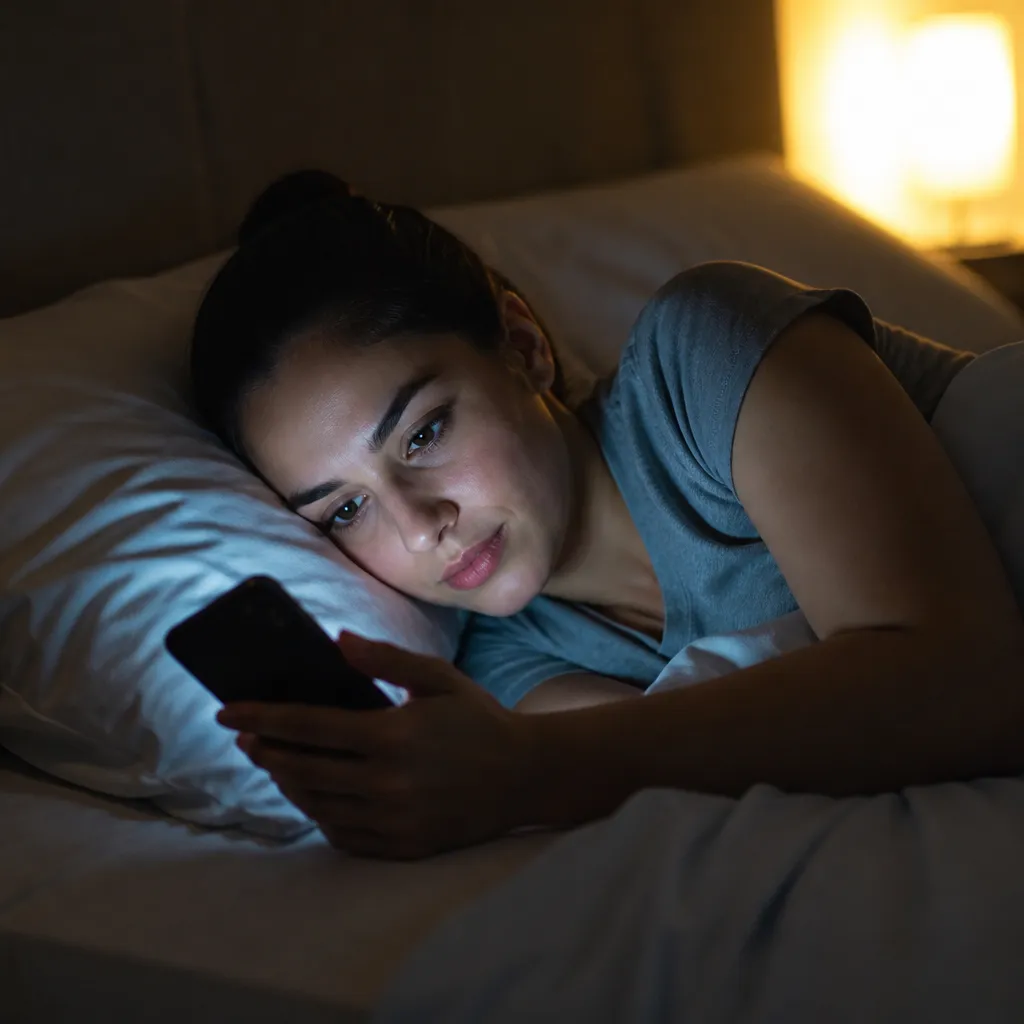
Não se esqueça de ajustar o brilho geral do seu dispositivo também. A visão noturna funciona melhor quando combinada com um nível de brilho reduzido, criando um ambiente visual menos agressivo. Se você estiver em um ambiente completamente escuro, deixe o brilho bem baixo, entre 20% e 40%, para evitar qualquer ofuscamento. Em ambientes com iluminação ambiente moderada, você pode aumentar um pouco, mas nunca volte ao máximo, pois isso anularia os benefícios do filtro de luz azul.
Integrando Visão Noturna em Sua Rotina Diária
Para que você realmente aproveite os benefícios da visão noturna, é essencial integrá-la como um hábito em sua rotina diária. Comece definindo um horário fixo para ativar o filtro, idealmente uma ou duas horas antes de dormir. Seu corpo aprenderá a associar essa mudança visual com a preparação para o repouso, criando um sinal circadiano consistente. Muitos usuários relatam que, depois de algumas semanas usando visão noturna regularmente, começam a sentir sonolência mais naturalmente quando o filtro é ativado.
Se você trabalha em um escritório durante o dia e só usa dispositivos à noite, considere deixar a visão noturna desativada completamente durante o expediente. Isso permite que você mantenha a sensibilidade normal à luz diurna e evita qualquer confusão do seu relógio biológico. À noite, quando chegar em casa, ative o filtro e mantenha-o ativo até dormir. Essa abordagem é especialmente eficaz para regular seu ciclo sono-vigília.
Para usuários que passam muitas horas do dia em frente a telas, mesmo durante o trabalho, a estratégia é diferente. Nesse caso, você pode manter a visão noturna ativa o tempo todo ou usar uma intensidade baixa durante o dia e aumentá-la à noite. Isso reduz o impacto acumulativo da luz azul ao longo de todo o dia, diminuindo a fadiga ocular e os problemas de sono relacionados. Experimente diferentes configurações e observe qual delas melhora mais sua qualidade de sono e seu conforto visual geral.
Cenários Práticos: Quando e Como Usar Visão Noturna
Você pode se perguntar em quais situações a visão noturna é mais benéfica e como usá-la adequadamente em diferentes contextos. Considere um cenário comum: você está lendo um e-book antes de dormir, deitado na cama com as luzes apagadas. Nessa situação, ativar a visão noturna não apenas reduz o cansaço ocular, mas também permite que você leia por mais tempo sem comprometer seu sono. A intensidade deve estar alta o suficiente para manter a legibilidade, mas com tons quentes que relaxam seus olhos.
Outro cenário prático ocorre quando você trabalha em um projeto importante até tarde da noite. Mesmo que você não planeje dormir imediatamente, ativar a visão noturna melhora seu conforto visual durante essas sessões prolongadas de trabalho. Muitos profissionais que trabalham em turnos noturnos, como desenvolvedores de software, designers gráficos e escritores, utilizam visão noturna para manter seus olhos descansados e sua produtividade elevada durante horas consecutivas de trabalho.
Se você costuma usar redes sociais antes de dormir, a visão noturna é praticamente indispensável. Plataformas como Instagram, Facebook e TikTok geralmente têm interfaces com muita luz azul, e rolar pela tela por 30 minutos sem filtro pode interferir significativamente no seu sono. Com a visão noturna ativada, você pode curtir seus conteúdos favoritos sem prejudicar sua qualidade de repouso. Alguns aplicativos de redes sociais também oferecem seu próprio modo escuro ou noturno, que pode ser combinado com a visão noturna do dispositivo para um efeito ainda mais relaxante.
Dúvidas Comuns Sobre Ativar Visão Noturna
Você pode estar se perguntando se ativar a visão noturna constantemente pode prejudicar seu dispositivo ou reduzir a qualidade da imagem. A resposta é não; o filtro é puramente um ajuste de software que não causa dano ao hardware. No entanto, é importante notar que a qualidade da cor será alterada, especialmente para tarefas como edição de fotos ou vídeos, onde precisão de cores é crítica. Se você é um profissional que trabalha com cor, considere desativar a visão noturna apenas para essas tarefas específicas.
Outra pergunta frequente é se ativar a visão noturna aumenta o consumo de bateria. Surpreendentemente, em muitos dispositivos, especialmente aqueles com telas OLED, ativar o filtro de luz azul pode até reduzir levemente o consumo de energia, já que exibe menos pixels brilhantes. Em telas LCD tradicional, o impacto é praticamente negligenciável. Portanto, você pode ativar a visão noturna sem preocupações com a duração da bateria.
Um terceiro ponto de dúvida comum é se a visão noturna realmente funciona ou se é apenas um efeito placebo. Estudos científicos confirmam que a redução de luz azul algumas horas antes de dormir melhora a qualidade do sono e aumenta os níveis de melatonina. Você pode não notar uma diferença no primeiro ou segundo dia, mas após uma semana de uso consistente, a maioria das pessoas relata melhor qualidade de sono e menos fadiga ocular durante o dia.
Você também pode questionar se a visão noturna é adequada para crianças e adolescentes. Sim, é recomendado que jovens usem filtros de luz azul, especialmente porque seus olhos são mais sensíveis e porque tendem a usar dispositivos até tarde. Os pais devem considerar ativar a visão noturna em dispositivos infantis e estabelecer um cronograma consistente de uso de tela antes de dormir.
Complementando Visão Noturna Com Outras Práticas Para Melhor Sono
Embora ativar a visão noturna seja um passo importante, você obtém melhores resultados quando a combina com outras práticas de higiene do sono. Uma delas é estabelecer um cronograma consistente de sono, deitando e acordando no mesmo horário todos os dias, inclusive nos finais de semana. Seu corpo funciona melhor com previsibilidade, e essa consistência ajuda a regular seu relógio circadiano de forma muito mais eficaz do que qualquer filtro de software.
Reduzir a quantidade de tempo que você gasta em frente a telas antes de dormir também é crucial. Idealmente, você deve ficar longe de dispositivos pelo menos 30 a 60 minutos antes de dormir, permitindo que seu corpo se acalme naturalmente. Se isso não for possível, ativar a visão noturna é um segundo melhor opção, mas não substitui completamente a ausência de dispositivos. Considere usar esse tempo antes de dormir para atividades relaxantes como leitura de livros físicos, meditação, ou conversas com família e amigos.
Você também deve otimizar o ambiente físico do seu quarto para dormir. Mantenha a temperatura fresca, entre 16 e 19 graus Celsius, elimine qualquer luz desnecessária (inclusive aquela emanada pelo seu dispositivo), e use cortinas opacas se necessário. O uso de visão noturna em seu smartphone não ajuda se a lâmpada do seu quarto está acesa ou se a luz da rua entra pela janela. Esse cuidado holístico com o ambiente de sono amplifica os benefícios da visão noturna.
A atividade física também desempenha um papel essencial na qualidade do sono. Procure fazer exercício durante o dia, mas evite atividades intensas nas três horas antes de dormir, pois podem deixá-lo alerta demais. Quando você combina exercício regular com visão noturna e outras práticas de higiene do sono, os resultados são notavelmente melhores do que usar apenas um método isolado. Seu corpo e mente trabalham juntos para melhorar sua saúde geral e bem-estar.
Considere também monitorar sua ingestão de cafeína e álcool, especialmente à noite. A cafeína pode permanecer em seu sistema por até 8 horas, enquanto o álcool pode interferir na qualidade do sono mesmo que permita que você adormeça mais rapidamente. Combine essas mudanças comportamentais com a ativação de visão noturna para criar um ambiente perfeito para repouso restaurador. Essa abordagem integrada é muito mais eficaz do que contar apenas com tecnologia.