Como Transformar Celular em TV: Guia Completo
Anúncios
Você quer assistir aos seus conteúdos favoritos em uma tela maior, mas não quer sair de casa para isso? Transformar seu celular em uma TV é mais fácil do que você imagina. Com as tecnologias certas, você consegue espelhar a tela do seu smartphone em qualquer televisor ou até criar uma experiência audiovisual sem precisar de aparelhos caros e complexos.
Anúncios
Neste guia, você descobrirá todas as formas práticas e acessíveis para transformar seu celular em uma TV. Vamos explorar as principais tecnologias disponíveis, os equipamentos necessários, as plataformas de streaming que funcionam melhor e os passos exatos para colocar tudo em prática. Ao final, você terá um conhecimento completo para escolher a melhor solução conforme suas necessidades e seu orçamento.
Por Que Transformar Seu Celular em Uma TV?
A primeira razão é a flexibilidade que você ganha. Seu celular está sempre com você, contém fotos, vídeos, aplicativos de streaming e documentos que você pode compartilhar facilmente com outras pessoas. Quando você consegue projetar esse conteúdo em uma tela maior, toda a experiência de visualização muda drasticamente. A qualidade visual melhora, o áudio fica mais envolvente e você aproveita melhor aquele filme ou série que estava esperando.
Além disso, essa solução é economicamente vantajosa. Você não precisa gastar milhares de reais em uma smart TV de última geração se seu celular já faz tudo que você precisa. Muitos smartphones modernos possuem câmeras, processadores e capacidades de streaming que rivalizam com televisores caros. Tudo que você precisa é criar a ponte de conexão entre o dispositivo que você já tem e a tela onde quer assistir. A praticidade também é um fator importante: você pode levar essa “TV portátil” para qualquer lugar, seja para a sala de estar, o quarto ou até para a casa de um amigo.
Entenda as Principais Tecnologias de Conexão
Existem várias formas de conectar seu celular a uma tela maior, e cada uma delas funciona de maneira diferente. A escolha depende do tipo de celular que você possui, da televisão ou monitor disponível e da qualidade que você deseja alcançar. As principais tecnologias são o Chromecast, o Miracast, o AirPlay, a conexão via cabo HDMI e o uso de adaptadores wireless. Cada uma tem suas vantagens e desvantagens, e você precisará avaliar qual se encaixa melhor na sua situação.
 PopCue
Classificação:
★★★★★
4.29
Classificação Etária:
Classificação Livre
Autor:
Trek Mobi Connect
Plataforma:
Android
Preço:
Free
▶Baixar na Google Play
PopCue
Classificação:
★★★★★
4.29
Classificação Etária:
Classificação Livre
Autor:
Trek Mobi Connect
Plataforma:
Android
Preço:
Free
▶Baixar na Google Play
O Chromecast é um dispositivo desenvolvido pelo Google que se conecta à HDMI da sua televisão e permite que você envie conteúdo do seu celular para a tela com facilidade. Ele funciona tanto com Android quanto com iOS, desde que você tenha o aplicativo correto instalado. O Miracast é um padrão de conectividade que funciona principalmente em dispositivos Android, permitindo espelhar a tela diretamente sem a necessidade de dispositivos intermediários. O AirPlay é a solução da Apple para iPhone e iPad, funcionando especialmente bem se você já tem produtos Apple em casa, como uma Apple TV. A conexão via cabo HDMI é a mais antiga e ainda a mais confiável, oferecendo qualidade superior, mas com a desvantagem de exigir um cabo físico. Os adaptadores wireless, como o Roku, Amazon Fire Stick e outros, funcionam como intermediários entre seu celular e a televisão, oferecendo versatilidade e muitos recursos adicionais.
Checklist: Tudo o Que Você Precisa Antes de Começar
Antes de transformar seu celular em uma TV, você deve verificar se tem tudo preparado. Este checklist garante que você não deixará nada de fora e conseguirá colocar o plano em prática sem frustrações ou compras inesperadas.
Aqui está a lista completa de verificação para iniciar sua transformação:
☐ Verificar qual é o modelo e sistema operacional do seu celular (Android ou iOS). Isso determinará quais tecnologias são compatíveis com você. Você pode encontrar essa informação nas configurações do dispositivo, geralmente em “Sobre o telefone” ou “Sobre este dispositivo”.
☐ Confirmar se sua televisão ou monitor tem entrada HDMI disponível. Se sua TV for recente, ela praticamente sempre terá uma ou mais portas HDMI. Se for um monitor de computador, verifique também se ele possui HDMI ou DisplayPort.
☐ Certificar-se de que sua rede Wi-Fi está funcionando corretamente. Muitos dos métodos que você usará dependem de uma conexão sem fio estável, então teste a velocidade e a estabilidade da sua conexão antes de começar.
☐ Baixar os aplicativos necessários no seu celular. Se você vai usar Chromecast, baixe o Google Home e o YouTube ou Netflix. Se for usar AirPlay, já tem suporte nativo no iOS. Se for usar Miracast, verifique se seu Android suporta esse recurso.
☐ Adquirir os adaptadores ou dispositivos que você precisa. Isso pode incluir um Chromecast, um Roku, um Amazon Fire Stick, um Apple TV ou um cabo HDMI com adaptador apropriado para seu celular. Pesquise as opções disponíveis antes de fazer a compra.
☐ Testar a conexão entre o celular e o adaptador em um local seguro, como sua sala de estar, antes de tentar em outros ambientes. Isso garante que você entende como o sistema funciona e consegue solucionar problemas rapidamente.
☐ Verificar se os aplicativos de streaming que você usa (Netflix, YouTube, Amazon Prime Video, Disney Plus, etc.) estão atualizados em seu celular. Versões desatualizadas podem ter problemas de compatibilidade ou segurança.
☐ Configurar a qualidade de vídeo apropriada no seu celular. Se sua conexão Wi-Fi não é muito rápida, reduza a qualidade para evitar travamentos e buffering constante durante a transmissão.
☐ Fechar os aplicativos desnecessários no background do seu celular. Isso libera recursos de processamento e memória, permitindo uma experiência mais suave ao espelhar a tela ou transmitir conteúdo.
☐ Garantir que o seu celular está carregado ou está próximo a uma fonte de energia. Quando você está transmitindo conteúdo para a TV, a bateria do seu dispositivo consome mais energia do que o normal.
Após verificar todos esses itens, você estará pronto para começar. Se algum item do checklist não foi atendido, reserve um tempo para resolver antes de prosseguir, pois isso evitará problemas durante o processo.
Método 1: Usando Chromecast ou Dispositivos Semelhantes
O Chromecast é provavelmente a forma mais simples e popular para transformar seu celular em uma TV. Este dispositivo pequeno se conecta à porta HDMI da sua televisão e cria um ponto de acesso que recebe conteúdo do seu celular. A vantagem é que você não precisa de cabos presos ao celular, permitindo total liberdade de movimento, e a qualidade de transmissão geralmente é excelente quando sua rede Wi-Fi é estável.
Para usar o Chromecast, você começa desempacotando o dispositivo e conectando-o à entrada HDMI mais fácil de acessar na sua televisão. Alguns modelos podem exigir uma fonte de alimentação separada, então verifique se você tem uma tomada próxima. Depois, baixe o aplicativo Google Home no seu celular através da loja de aplicativos. Abra o aplicativo e toque no ícone de casa no canto superior esquerdo, depois em configurações e selecione a opção de configurar um novo dispositivo. O aplicativo perguntará qual Chromecast você quer configurar e pedirá que você se conecte à rede Wi-Fi. Após conectar, você estará pronto para transmitir conteúdo.
Uma vez configurado, transmitir conteúdo é simples. Abra qualquer aplicativo de streaming no seu celular, como YouTube, Netflix ou Spotify, procure pelo ícone de Cast (geralmente fica no canto superior direito) e selecione seu Chromecast na lista. O conteúdo começará a ser transmitido para a TV automaticamente. O aplicativo Chromecast também permite que você use seu celular como controle remoto, pausando, voltando ou avançando sem tocar em nada além do seu telefone.
Método 2: Espelhamento de Tela no Android
Se você tem um celular Android e quer uma solução mais direta, pode usar o recurso nativo de espelhamento de tela disponível em praticamente todos os devices Android modernos. Este método projeta tudo o que está acontecendo na tela do seu celular para sua TV, incluindo aplicativos, navegador, fotos e qualquer outra coisa que você estiver visualizando. A vantagem é que você não precisa comprar nenhum equipamento adicional, pois a maioria das televisões recentes já suporta essa funcionalidade.
Para usar o espelhamento de tela no Android, abra as configurações do seu celular e procure pela opção “Conexões” ou “Conexão e compartilhamento”. Dentro dessa seção, deve haver uma opção chamada “Miracast”, “Smart View”, “Bluetooth” ou algo similar, dependendo do fabricante do seu telefone. Toque nessa opção e seu celular procurará por dispositivos disponíveis para conexão. Sua televisão deve aparecer na lista se ela suporta Miracast. Toque no nome da sua TV e seu celular começará a estabelecer a conexão. Após alguns segundos, sua tela será espelhada na televisão.
Uma importante observação é que nem todas as TVs suportam Miracast nativamente. Se sua televisão não aparecer na lista de dispositivos disponíveis, você pode usar um adaptador Miracast externo, que funciona de forma semelhante ao Chromecast, conectando-se à porta HDMI e permitindo a transmissão sem fios. Além disso, o espelhamento de tela consome mais bateria do que a transmissão de conteúdo através de aplicativos, então mantenha seu celular carregado durante longas sessões de visualização.
Método 3: AirPlay para Usuários de iPhone e iPad
Se você usa um iPhone ou iPad, a solução nativa da Apple para transformar seu celular em uma TV é o AirPlay. Este protocolo exclusivo dos produtos Apple permite que você projete conteúdo de seu dispositivo para uma Apple TV ou para uma televisão inteligente que suporte AirPlay. O processo é integrado ao sistema operacional iOS, tornando-o extremamente simples e sem necessidade de aplicativos adicionais na maioria dos casos.
Para usar o AirPlay, certifique-se de que seu iPhone ou iPad está conectado à mesma rede Wi-Fi que sua Apple TV ou televisão compatível. Abra o Centro de Controle do seu dispositivo iOS deslizando para baixo a partir do canto superior direito da tela. Procure pela opção “Espelhamento de Tela” ou “Screen Mirroring” e toque nela. Uma lista de dispositivos disponíveis aparecerá, e você deve selecionar a Apple TV ou a TV inteligente que deseja usar. Seu dispositivo iOS procurará estabelecer conexão e, em seguida, sua tela inteira será exibida na televisão.
Uma vantagem importante do AirPlay é que ele mantém a qualidade de áudio e vídeo enquanto consome menos bateria em comparação com o espelhamento de tela do Android. Além disso, você pode continuar usando aplicativos no seu celular enquanto o conteúdo é transmitido para a TV sem interrupções. Se você não possui uma Apple TV, pode investir em uma, ou procurar por televisões inteligentes de marcas como Samsung, LG ou Vizio que suportam AirPlay nativo, o que oferecerá uma experiência mais integrada e sem complicações.
Método 4: Conexão por Cabo HDMI com Adaptador
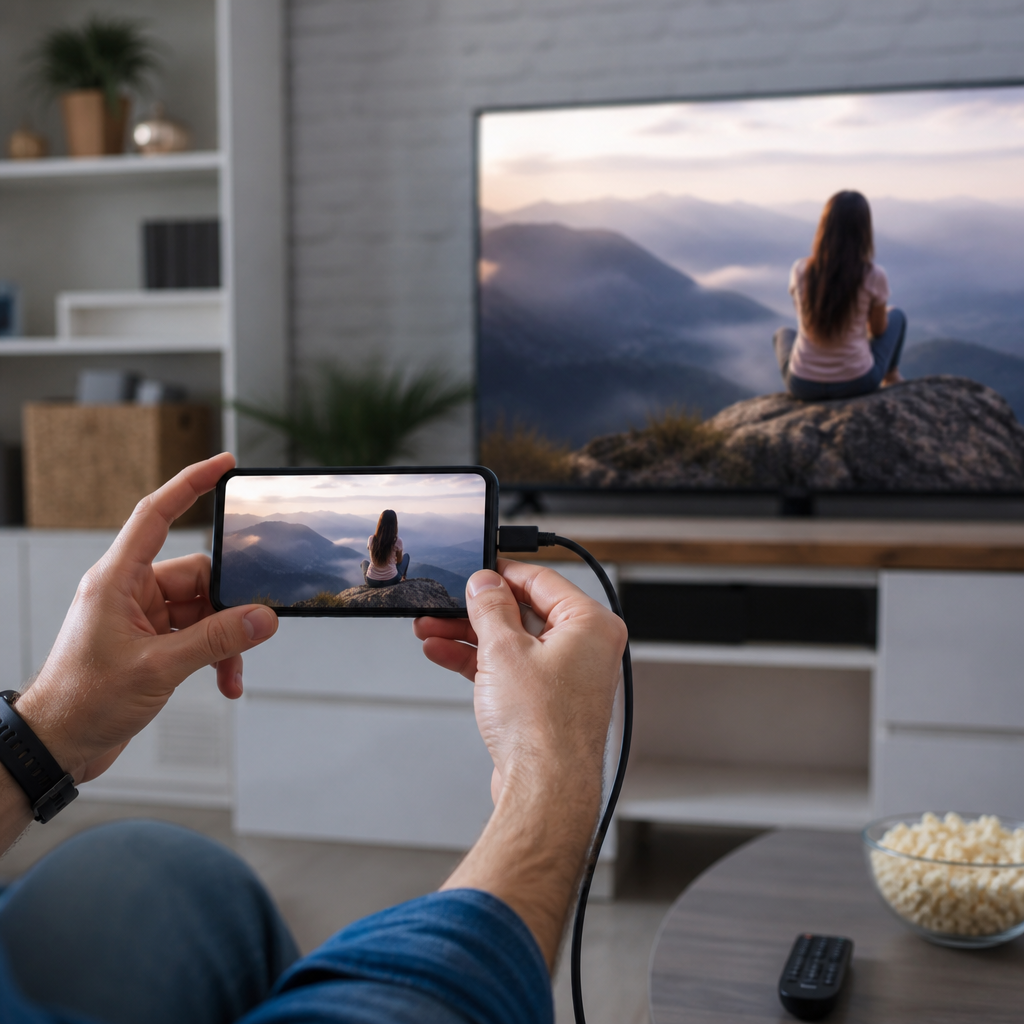
Para aqueles que preferem a máxima confiabilidade e não se importam com fios, conectar seu celular à TV usando um cabo HDMI é a opção mais antiga e ainda altamente eficaz. Este método oferece a melhor qualidade de transmissão possível, sem perdas de qualidade devido à compressão wireless ou problemas de conectividade. Você precisará de um cabo HDMI padrão e um adaptador apropriado para seu tipo de celular, pois telefones modernos não possuem porta HDMI nativa.
Se você tem um iPhone, você vai precisar de um adaptador Lightning para HDMI. Para a maioria dos telefones Android, um adaptador USB-C para HDMI funcionará, embora alguns modelos mais antigos usem micro USB e exigirão um adaptador diferente. Identifique qual tipo de porta seu celular possui e compre o adaptador correto. Conecte o adaptador à porta do seu celular, depois conecte o cabo HDMI ao adaptador e à entrada HDMI da sua televisão. Mude a entrada da TV para o canal HDMI apropriado e sua tela do celular aparecerá na televisão imediatamente.
A desvantagem desta abordagem é que você fica preso a um cabo, limitando sua mobilidade e capacidade de interagir com a TV. Além disso, nem todos os adaptadores funcionam perfeitamente com todos os celulares, então pesquise e leia críticas antes de comprar. Alguns adaptadores podem exigir que seu celular esteja em modo específico para funcionar, e certos aplicativos podem não ser compatíveis com a transmissão via HDMI por razões de proteção de direitos autorais. Apesar dessas limitações, este método é excelente para quando você quer qualidade máxima e está disposto a sacrificar a praticidade wireless.
Método 5: Usando Roku, Fire Stick e Outras Plataformas
Além do Chromecast, existem outros dispositivos que transformam sua TV em um centro de entretenimento conectado. O Roku, Amazon Fire Stick e similares são pequenos aparelhos que se conectam à porta HDMI de sua televisão e oferecem recursos muito além de simplesmente espelhar seu celular. Eles funcionam como mini computadores que rodam sistemas operacionais completos, permitem instalar aplicativos nativos e oferecem interfaces intuitivas para navegação e controle.
Com um Roku ou Fire Stick, você pode não apenas espelhar a tela do seu celular, mas também usar aplicativos de streaming diretamente no dispositivo, sem depender do seu telefone. Isso significa que você pode deixar seu celular na bolsa e aproveitar Netflix, YouTube, Amazon Prime Video e centenas de outros aplicativos através da TV. Ambos os dispositivos possuem aplicativos móveis que permitem usar seu celular como controle remoto, com teclado virtual incluído para facilitar a digitação. Muitos usuários preferem essa solução porque oferece uma experiência mais integrada e robusta em comparação com simples espelhamento de tela.
A instalação é direta para ambos os dispositivos. Você conecta o Roku ou Fire Stick à TV, fornece acesso Wi-Fi durante a configuração inicial e cria ou conecta sua conta. Para espelhar seu celular especificamente, você busca pela opção de espelhamento ou cast no menu do dispositivo e ativa-a. Seu telefone então consegue se conectar e transmitir conteúdo. Se preferir não espelhar, você simplesmente navega pelos aplicativos diretamente no dispositivo e aproveita sua biblioteca de conteúdo sem tocar no celular. Esses dispositivos geralmente são mais acessíveis em termos de preço do que uma Apple TV, tornando-os uma escolha popular para usuários Android e até para alguns usuários iOS que desejam mais flexibilidade.
Otimizando a Qualidade de Vídeo e Áudio
Depois de conseguir conectar seu celular à TV, você vai querer otimizar a experiência para obter a melhor qualidade possível. A qualidade de vídeo que você experimenta dependerá de vários fatores, incluindo a velocidade de sua conexão Wi-Fi, a resolução do seu celular, a qualidade do serviço de streaming que você está usando e as configurações que você escolhe. A maioria dos serviços de streaming oferece múltiplos níveis de qualidade, variando de definição baixa até 4K em alguns casos, e cada nível consome diferentes quantidades de largura de banda.
Se você tem uma conexão Wi-Fi rápida e estável de pelo menos 25 Mbps, você pode definir o YouTube para reproduzir em 1080p ou até 4K sem problemas. Para Netflix, uma conexão de 25 Mbps permite transmissão em 4K Ultra HD se sua TV suportar. Se sua conexão é mais lenta, entre 5-10 Mbps, reduza a qualidade para 720p ou até 480p para evitar travamentos e buffering. Você pode encontrar essas configurações geralmente na seção de conta ou preferências de cada serviço de streaming. A qualidade de áudio também é importante: verifique se sua TV tem suporte para Dolby Atmos ou surround sound se você deseja uma experiência de áudio imersiva, e se o serviço de streaming que você está usando oferece essas opções.
Além de configurações de streaming, considere o ambiente físico. Se você está em um ambiente muito iluminado, pode ser difícil ver a qualidade real de vídeo que está obtendo. Desligue luzes próximas e feche as cortinas para uma experiência de visualização mais imersiva. Se sua TV tem ajustes de brilho, contraste e cores, ajuste-os para se adequarem ao seu gosto pessoal e ao tipo de conteúdo que você está assistindo. Filmes geralmente se beneficiam de um brilho ligeiramente mais baixo, enquanto esportes e programas ao vivo podem precisar de mais brilho para melhor visibilidade de ação rápida.
Resolvendo Problemas Comuns na Conexão
Mesmo com tudo configurado corretamente, você pode enfrentar problemas ocasionais ao tentar transformar seu celular em uma TV. Entender os problemas comuns e como resolvê-los rapidamente faz toda a diferença entre uma experiência suave e uma frustrante. O problema mais comum é quando o celular não consegue se conectar ao dispositivo de transmissão, geralmente porque não estão na mesma rede Wi-Fi ou porque o dispositivo não está sendo reconhecido corretamente.
Se isso acontecer, comece reiniciando ambos os dispositivos. Desligue seu celular completamente, espere 30 segundos e ligue-o novamente. Faça o mesmo com seu Chromecast, Roku ou qualquer outro dispositivo de transmissão. Se você está usando espelhamento de tela nativo, verifique novamente nas configurações de rede que ambos estão na mesma rede Wi-Fi. Às vezes, seu celular pode estar conectado a uma rede de 5 GHz enquanto o dispositivo de transmissão está em 2.4 GHz, causando incompatibilidade. Procure pelas configurações Wi-Fi e selecione manualmente a mesma rede em ambos os dispositivos. Se isso não funcionar, esqueça a rede no celular e conecte novamente, inserindo a senha da Wi-Fi manualmente.
Outro problema frequente é áudio que desaparece ou vídeo que congela periodicamente. Isso geralmente indica uma conexão Wi-Fi fraca ou intermitente. Verifique o sinal Wi-Fi do seu celular observando as barras de força do sinal nas configurações. Se o sinal é fraco, mova-se mais perto do roteador Wi-Fi ou afaste-se de obstáculos como paredes grossas ou metal. Se há muitos dispositivos conectados à sua rede, desconecte aqueles que não estão em uso para liberar largura de banda. Reduza também a qualidade de vídeo que você está transmitindo, como mencionado anteriormente, pois qualidades mais altas exigem mais largura de banda e podem causar problemas em redes moderadas.
Se a tela do seu celular está aparecendo na TV mas o áudio não está saindo dos alto-falantes da TV, verifique o volume de seu celular e da TV, certifique-se de que nenhum deles está mudo. Se o áudio sai do celular mas não da TV, pode ser uma questão de configuração de áudio. Vá para as configurações de som do seu celular e verifique se a saída de áudio está definida para a TV ao invés do alto-falante interno. Alguns aplicativos de streaming têm suas próprias configurações de áudio que você também deve verificar. Se nada disso funcionar, tente desconectar e reconectar o dispositivo de transmissão completamente, pois às vezes isso redefine a conexão de áudio.
Se o vídeo aparece, mas a qualidade é péssima com muitos artefatos visuais ou desfoque, este é um sinal de que sua conexão Wi-Fi pode estar congestionada ou que há interferência de outros dispositivos eletrônicos. Mude para um canal Wi-Fi menos congestionado nas configurações do seu roteador se possível. Você também pode desativar aplicativos de sincronização automática no seu celular, como sincronização de fotos ou backup em nuvem, que consomem banda larga em background. Diminuir a qualidade de transmissão é quase sempre a solução mais rápida para problemas de qualidade de vídeo.
Segurança e Privacidade ao Compartilhar Tela
Quando você está transmitindo conteúdo do seu celular para uma TV, está essencialmente compartilhando tudo que aparece na sua tela. Isso significa que notificações, mensagens privadas, e-mails e qualquer outra coisa que apareça no seu telefone será visível para qualquer pessoa assistindo à TV. Você deve ter cuidado com essas informações, especialmente se estiver compartilhando a tela em um local público ou com pessoas que você não confia completamente.
Antes de começar a transmitir, revise as notificações do seu celular e desative aquelas que possam revelar informações pessoais. Você pode fazer isso normalmente nas configurações de cada aplicativo, ou usando modos de foco/concentração que muitos smartphones oferecem. Não esqueça de desconectar contas de e-mail, redes sociais e aplicativos de mensagens que você não planeja usar durante a apresentação ou sessão de streaming. Se você está usando uma rede Wi-Fi pública para se conectar, entenda que outras pessoas na mesma rede podem potencialmente interceptar sua conexão, especialmente se a rede não é criptografada. Evite transmitir conteúdo que contenha informações financeiras, números de conta bancária ou dados de login quando conectado a Wi-Fi públicas.
Além disso, quando você não está mais usando seu dispositivo de transmissão, desconecte-o completamente. Se você deixar um Chromecast ou Roku conectado e ativo, outras pessoas na sua rede Wi-Fi podem potencialmente enviar conteúdo para sua TV sem sua permissão. Desative o Wi-Fi do dispositivo quando não estiver em uso ou altere a senha da sua rede Wi-Fi regularmente para manter o controle sobre quem tem acesso. Alguns dispositivos oferecem opções para restringir quem pode transmitir conteúdo, permitindo apenas dispositivos pré-aprovados, então ative essas configurações de segurança se disponíveis.
Dicas Profissionais para Melhor Experiência
Depois de configurar tudo, existem várias dicas profissionais que transformarão sua experiência de transformar seu celular em uma TV de aceitável para excelente. Uma dica importante é aprender a usar seu celular como controle remoto. A maioria dos dispositivos de transmissão permite que você controle a reprodução, volume e navegação diretamente do seu telefone, eliminando a necessidade de controles remotos físicos que frequentemente se perdem ou quebram. Procure pelos aplicativos de controle remoto do seu dispositivo na loja de aplicativos: Google Home para Chromecast, Roku app para Roku, e Amazon Alexa para Fire Stick.
Outra dica é aprender a gerenciar conteúdo em segundo plano. Se você está assistindo a uma série em sua TV, você pode continuar navegando e usando outros aplicativos em seu celular sem interromper a transmissão. Isso é especialmente útil quando você quer procurar o próximo episódio a assistir ou verificar redes sociais enquanto assiste. Também considere investir em um suporte para seu celular próximo ao seu sofá se você planeja usar seu telefone como controle remoto frequentemente. Um suporte mantém o celular ao seu alcance e evita que você o deixe cair ou o perca entre as almofadas.
Finalmente, aprenda a sair de aplicativos de streaming sem causar problemas. Quando você fecha um aplicativo enquanto está transmitindo, às vezes a conexão pode se perder. Para evitar isso, sempre aumente o volume da TV e pause o conteúdo antes de sair do aplicativo. Alguns dispositivos mantêm conteúdo no buffer e podem retomar de onde você parou se você sair e voltar rapidamente. Conhecer essas pequenas nuances faz você parecer um usuário experiente e mantém sua experiência de entretenimento funcionando suavemente o tempo todo.